공공장소에서 컴퓨터를 하는 경우나 업무 중 잠시 자리를 비우는 경우 컴퓨터 화면을 남들이 보지 않기 하기 위해 화면 보호기를 설정하면 다른 화면으로 전환되어 현재 내 화면에 모습을 보이지 않게 됩니다
윈도우10에서 화면보호기 설정하는 방법에 대해 알려드리겠습니다

윈도우10 화면보호기 설정
왼쪽 맨 아래에 있는 윈도우 모양 아이콘을 클릭합니다. 위로 창이 생기면 왼쪽에 톱니바퀴 아이콘을 클릭합니다
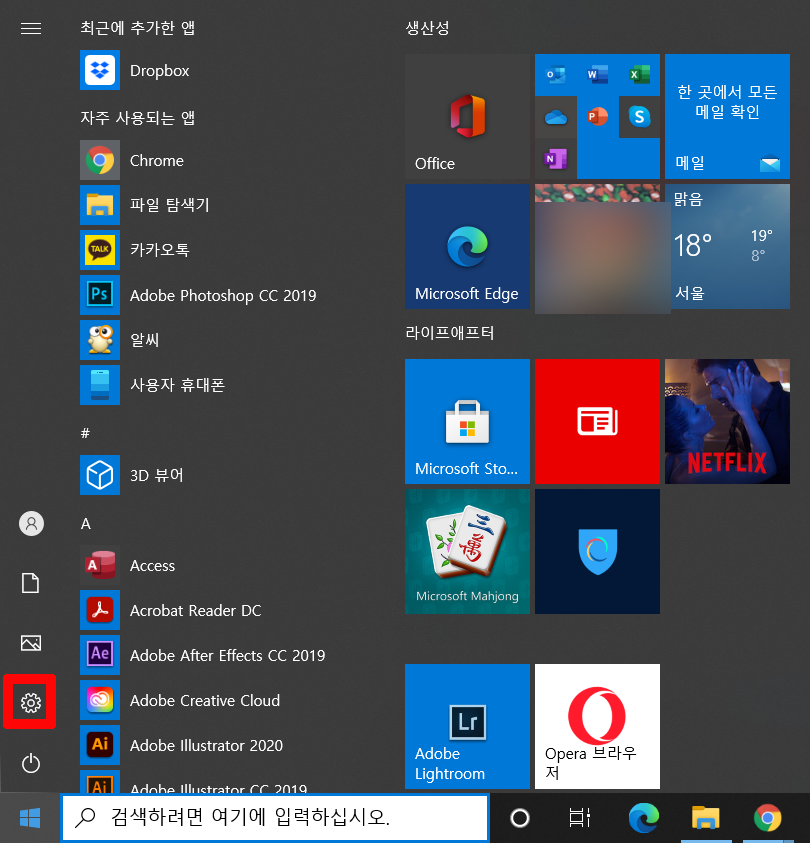
설정 창이 열리면 두 번째 줄에 있는 개인 설정을 클릭합니다

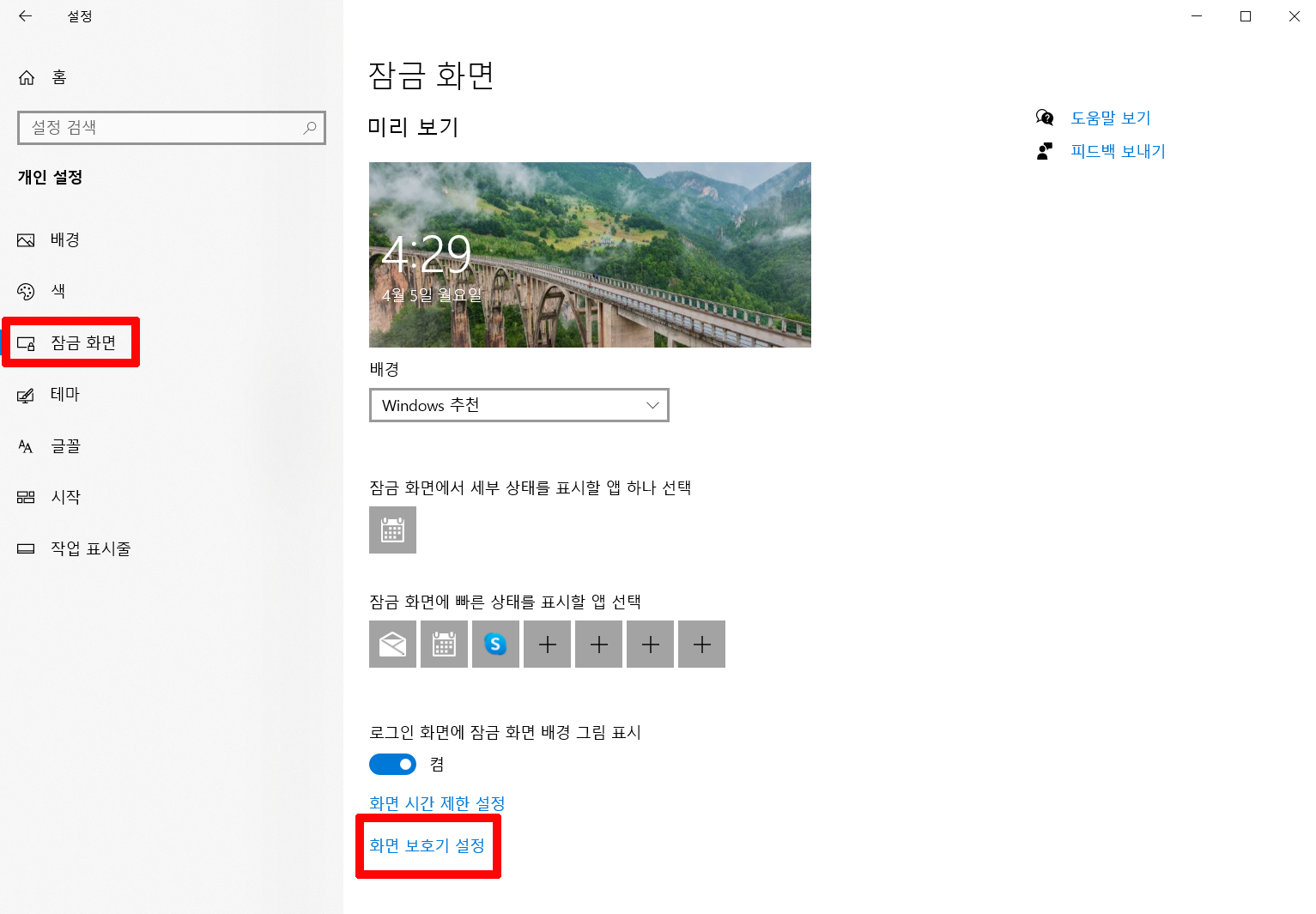
개인 설정 창이 열리고 왼쪽 항목 중 잠금 화면을 클릭합니다. 오른쪽 맨 아래에 있는 화면 보호기 설정을 클릭합니다
화면 보호기 설정 창이 열리고 화면 보호기 없음을 클릭하면 여러 가지 화면을 설정할 수 있습니다. 이 중 하나를 선택하면 미리보기로 화면을 볼 수 있습니다

화면 보호기 이미지를 설정했다면 대기 시간을 지정해주고 다시 시작할 때 로그온 화면 표시를 원하는 경우 체크해준 후 확인을 클릭하면 됩니다
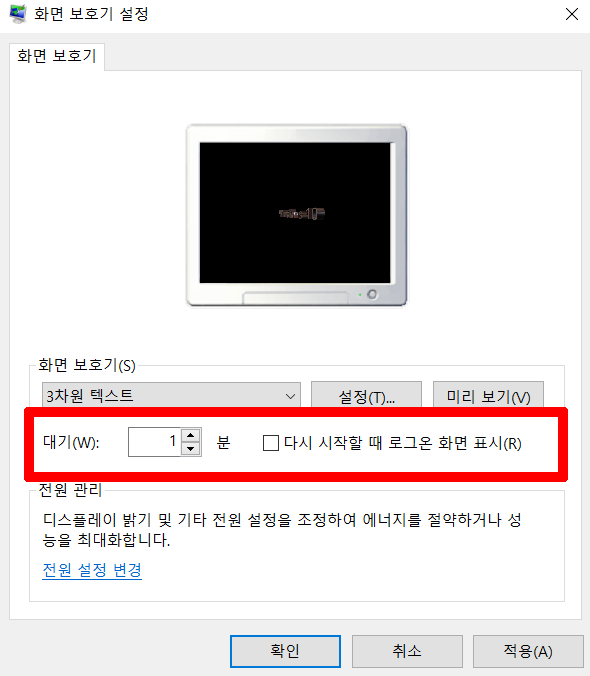
윈도우10 화면 보호기 설정하는 방법은 간단하지만 예전 레트로 한 느낌의 이미지라 촌스러울 수도 있습니다. 레트로 한 감성을 느끼고 싶은 분들이라면 사용하셔도 좋을 듯합니다
추천글
컴퓨터 화면 녹화 프로그램 설치 없이 윈도우10 기능으로 녹화하기
컴퓨터 ip 주소 확인 간편하고 빠르게 확인하는 2가지 방법
'IT 정보' 카테고리의 다른 글
| 인스타 스토리 글씨 효과 움직이기 (0) | 2021.04.09 |
|---|---|
| 건강보험 자격득실 확인서 발급 인터넷으로 쉽게 하자 (0) | 2021.04.09 |
| 카톡 알림 끄기 소리에서 자유로워지자 (0) | 2021.04.08 |
| 재난문자 알림 끄기 켜기 설정 방법 (0) | 2021.04.07 |
| 구글드라이브 사용법 문서 및 파일 공유 (0) | 2021.04.07 |


댓글